


WordPress е най-популярната CMS система в света, използвана от над 43% от всички уебсайтове. За съжаление, популярността я прави и основна мишена за хакери. Над 90% от хакнатите CMS сайтове са WordPress. Но не се притеснявайте – с правилните мерки за сигурност можете да намалите риска до минимум. В тази статия ще ви покажем 12 стъпки за защита на WordPress сайт.
Защо WordPress е мишена за атаки?
Причините, поради които хакерите атакуват WordPress сайтове, са няколко. Първо, огромният брой WordPress сайтове предлага много възможни цели. Второ, много собственици не поддържат сайтовете си актуални. Трето, популярните плъгини и теми могат да съдържат уязвимости. И четвърто, много сайтове използват слаби пароли, което ги прави лесна плячка за автоматизирани атаки.
Най-честите видове атаки срещу WordPress сайтове включват: brute force атаки (опит за отгатване на парола), SQL инжекции, XSS атаки (cross-site scripting), атаки чрез уязвимости в плъгини и теми, DDoS атаки, и атаки чрез файлов ъплоуд.
Стъпка 0: Изберете сигурен хостинг още от началото
Сигурността на вашия WordPress сайт започва на ниво хостинг. Изберете хостинг доставчик, който инвестира в сигурност – DDoS защита, мониторинг за зловреден код, автоматични бекъпове и редовни актуализации на сървърния софтуер.
Някои хостинги предлагат специализирани WordPress планове с вградени сигурностни мерки като защитна стена, малуер скенер и автоматични ъпдейти. Тези планове са малко по-скъпи, но ви спестяват време и усилия за ръчно конфигуриране на защита.
Избягвайте безплатните хостинги – те почти винаги имат минимални мерки за сигурност и са често атакувани. Също така, проверете дали хостингът предлага изолиран акаунт (account isolation), което предотвратява разпространението на зараза от други сайтове на сървъра към вашия.
Стъпка 1: Винаги поддържайте всичко актуално
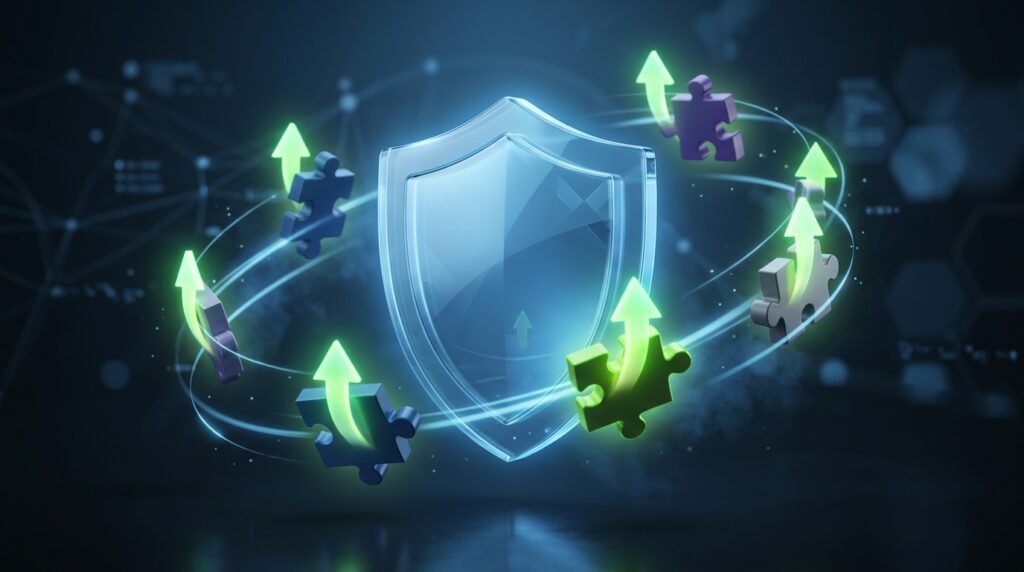
Това е най-важната стъпка за сигурност. Хакерите постоянно търсят и намират уязвимости в WordPress ядрото, темите и плъгините. Разработчиците пускат актуализации, които затварят тези уязвимости. Ако не актуализирате, оставяте вратата отворена.
Включете автоматичните актуализации за WordPress ядрото. Актуализирайте плъгините веднага щом излезе нова версия. Същото важи и за темите, дори и да не използвате активна тема – неактивните теми също могат да бъдат използвани за атаки. Премахнете всички неизползвани теми и плъгини, не ги оставяйте неактивни.
Стъпка 2: Използвайте силни пароли
Слабите пароли са причина за над 30% от хакванията на WordPress сайтове. Пароли като „admin123“, „password“ и „123456“ са първото нещо, което хакерите опитват. Използвайте уникални пароли с минимум 12 символа, комбиниращи малки и главни букви, цифри и специални символи.
Не използвайте една и съща парола за администраторския панел, хостинг акаунта и имейла си. Ако една от тях бъде компрометирана, хакерът ще има достъп до всичко. Използвайте мениджър на пароли като LastPass, 1Password или Bitwarden, за да генерирате и съхранявате силни пароли.

Стъпка 3: Активирайте двуфакторна автентикация (2FA)
2FA добавя второ ниво на защита – дори хакер да отгатне паролата ви, той няма да може да влезе без второто потвърждение (код от приложение на телефона ви или биометрично потвърждение).
За WordPress можете да използвате плъгини като Google Authenticator, Wordfence или Duo Two-Factor Authentication. Настройката отнема 5 минути и драстично повишава сигурността. Препоръчваме да активирате 2FA за всички потребители с администраторски и редакторски роли.
Стъпка 4: Променете стандартния префикс на базата данни
По подразбиране WordPress използва префикс „wp_“ за таблиците в базата данни. Това е добре известно на хакерите. Промяната на префикса затруднява автоматизираните SQL инжекция атаки. Променете префикса на нещо уникално по време на инсталация. Ако вече имате съществуващ сайт, можете да използвате плъгин като Change wp-config Prefix.
Стъпка 5: Ограничете опитите за вход (Login Attempts)
Без ограничение на опитите за вход, хакерите могат да изпробват хиляди пароли в минути чрез brute force атаки. Инсталирайте плъгин като Login LockDown или Limit Login Attempts Reloaded, които блокират IP адреса след няколко неуспешни опита. Настройте блокировка след 3-5 неуспешни влизания за период от 15-30 минути.
Стъпка 6: Инсталирайте плъгин за сигурност
Качественият плъгин за сигурност интегрира множество защитни механизми. Wordfence е един от най-популярните и включва защитна стена (firewall), скенер за зловреден код, защита от brute force, и блокиране на злонамерен трафик в реално време. Sucuri е друг отличен вариант, който предлага облачна защитна стена и мониторинг за зловреден код.
Тези плъгини ви изпращат известия при подозрителна активност и могат автоматично да блокират атаки. Безплатните версии предлагат достатъчна защита за повечето сайтове.
Стъпка 7: Използвайте SSL сертификат (HTTPS)
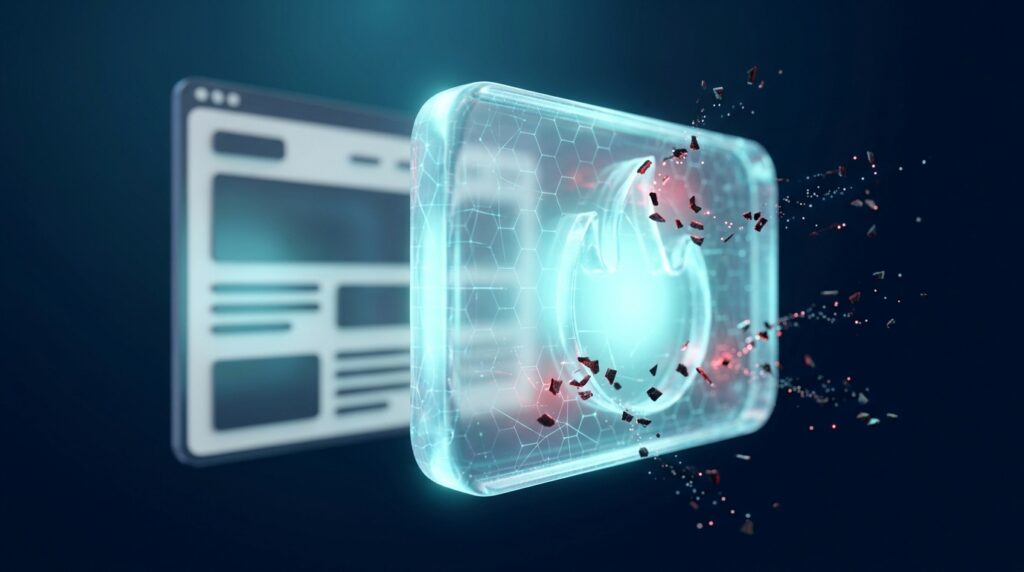
SSL криптира комуникацията между сървъра и браузъра на потребителя. Това предотвратява прихващане на данни (като пароли и информация за плащане) от трети страни. Повечето хостинги предлагат безплатни SSL сертификати чрез Let’s Encrypt. Ако все още не сте активирали SSL, това е първото нещо, което трябва да направите.
Стъпка 8: Създайте редовни бекъпи
Дори и с най-добрата защита, нищо не е 100% сигурно. Редовните бекъпи са вашата застраховка. Ако сайтът ви бъде хакнат, можете да възстановите последната чиста версия за минути. Използвайте автоматични ежедневни бекъпи на файловете и базата данни, съхранявани на поне две различни места (облак + локален диск).
Стъпка 9: Защитете wp-admin директорията
Административният панел на WordPress (wp-admin) е основната мишена на атаки. Има няколко начина да го защитите допълнително. Първо, променете URL адреса за вход от стандартния /wp-admin на нещо различно чрез плъгин като WPS Hide Login. Второ, ограничете достъпа до wp-admin само от определени IP адреси чрез .htaccess файла. Трето, изискайте допълнителен HTTP парол (чрез cPanel) за wp-admin директорията.
Тези допълнителни слоеве на защита може да звучат прекалено, но те правят автоматизираните атаки значително по-трудни.
Стъпка 10: Редовно сканирайте за зловреден код
Дори и да имате всички защити, добре е редовно да проверявате за зловреден код. Плъгините за сигурност като Wordfence и Sucuri предлагат автоматично сканиране, но можете да използвате и онлайн инструменти като SiteCheck от Sucuri или Google Safe Browsing. Тествайте сайта си поне веднъж седмично.
Ако откриете зловреден код, първо сменете всички пароли (WordPress, хостинг, FTP, база данни), след това възстановете от чист бекъп. Ако нямате бекъп, използвайте скенер, за да идентифицирате и премахнете компрометираните файлове.
Стъпка 11: Управлявайте потребителските роли
WordPress има различни потребителски роли – администратор, редактор, автор, сътрудник и абонат. Всеки допълнителен администратор увеличава риска. Дайте на всеки потребител минималните права, от които се нуждае. Сътрудник, който пише статии, не се нуждае от администраторски достъп.
Редовно преглеждайте списъка с потребители и премахвайте акаунти, които вече не са нужни. Избягвайте да използвате потребителско име „admin“ – то е първото, което хакерите опитват.
Стъпка 12: Изберете сигурен хостинг
Сигурността започва от хостинга. Качественият хостинг предлага DDoS защита, мониторинг на сигурността, автоматични бекъпове, редовно сканиране за зловреден код и бърза поддръжка при инциденти. Избягвайте безплатни или много евтини хостинги, които често имат минимални мерки за сигурност.
Проверете дали хостингът ви предлага уеб защитна стена (WAF), имейл известия при подозрителна активност, SSH достъп с ключове (вместо пароли), и възможност за изолиране на акаунта ви от другите на сървъра (за споделен хостинг).

Какво да правите, ако сайтът ви бъде хакнат?
Ако откриете, че сайтът ви е компрометиран, запазете спокойствие и следвайте тези стъпки в този ред. Първо, сменете паролите на всичко – WordPress администратор, хостинг акаунт, FTP достъп, база данни, имейл, свързан с домейна. Използвайте уникални и силни пароли за всеки достъп.
Второ, поставете сайта в поддръжка (maintenance mode), за да предотвратите по-нататъшни щети и да не показвате компрометираното съдържание на посетители. Можете да използвате плъгин или да добавите .maintenance файл.
Трето, определете как е проникнал хакерът. Проверете дали имате скорошни инсталации на плъгини или теми от съмнителни източници. Прегледайте access и error логовете в хостинг контролния панел. Проверете дали всичките ви плъгини и теми са актуални.
Четвърто, почистете сайта. Ако имате чист бекъп отпреди атаката, най-сигурното е да възстановите от него. Ако нямате, използвайте скенер за зловреден код (Wordfence, Sucuri) за идентифициране и премахване на компрометирани файлове.
Пето, след като почистите сайта, обновете всички пароли отново, инсталирайте всички актуализации и добавете допълнителни мерки за сигурност (2FA, защитна стена, ограничаване на опитите за вход).
Шесто, ако сайтът ви е в черни списъци на Google (проверете чрез Google Search Console), подайте заявка за преглед след почистването. Google ще прегледа сайта ви и ще го премахне от черния списък.
И накрая, анализирайте какво се е случило и как да предотвратите повторна атака. Повечето хаквания се случват поради остарели плъгини, слаби пароли или неподдържани теми.
Често задавани въпроси за сигурност на WordPress
Как да разбера дали сайтът ми е бил хакнат?
Признаците включват: неочаквани промени по сайта, появяване на нежелани реклами, забавяне на сайта, предупреждения от Google или браузъра, нови неизвестни потребители в системата, файлове с подозрителни имена (обикновено с .php разширение), и изпращане на спам от вашия сайт.
Колко често трябва да актуализирам WordPress?
Актуализирайте веднага щом излезе нова версия. Ако използвате автоматични актуализации, WordPress ще се грижи за това сам. Критичните сигурностни актуализации трябва да бъдат инсталирани в рамките на 24-48 часа от пускането им.
Достатъчен ли е безплатен плъгин за сигурност?
За повечето малки и средни сайтове, безплатната версия на Wordfence или Sucuri предоставя отлична защита. Платените версии добавят напреднали функции като firewalling в реално време и приоритетна поддръжка.
Трябва ли да използвам CDN за сигурност?
Cloudflare не само ускорява сайта, но и предлага безплатна DDoS защита и защитна стена (WAF). Препоръчваме Cloudflare като допълнителен слой на защита, особено ако сайтът ви приема плащания.
Заключение
Сигурността на WordPress не е сложна, ако подходите систематично. Започнете с основното – актуализации, силни пароли, SSL и плъгин за сигурност. След това добавете 2FA, ограничаване на опитите за вход и редовни бекъпове. Не забравяйте да следите за подозрителна активност и да реагирате бързо.
Сигурността е процес, не еднократно действие. Отделяйте 10-15 минути седмично, за да проверите за актуализации и да прегледате логовете. Инвестицията от 30 минути седмично може да ви спести хиляди левове за възстановяване на сайта.