


Ако търсите начин значително да ускорите WordPress сайта си с минимални усилия, кеширането е отговорът. Кеширането е техника, която запазва копие на вашите страници и ги сервира на посетителите без да натоварва сървъра с повторно генериране. Това може да намали времето за зареждане с 50-80% и да намали натоварването на сървъра с до 90%. В тази статия ще ви покажем как да настроите кеширане на WordPress правилно.
Какво е кеширане и как работи?
Когато посетител отвори вашия WordPress сайт, сървърът стартира последователност от действия: изпълнява PHP код, прави заявки към базата данни (MySQL), зарежда темата, плъгините, изпълнява ги, създава HTML страницата и я изпраща на браузъра. Това отнема време и натоварва сървъра, особено при много едновременни посетители.
Кеширането променя този процес. След като страницата е генерирана веднъж, нейното копие се запазва. При следващо посещение на същата страница, сървърът просто предоставя запазеното копие, без да изпълнява целия PHP + MySQL цикъл отново. Резултатът е драстично по-бързо зареждане.
Кеширането може да се случва на различни нива: на сървъра (server-side caching), на браузъра на потребителя (browser caching), чрез CDN мрежа, или чрез специализирани плъгини за WordPress.
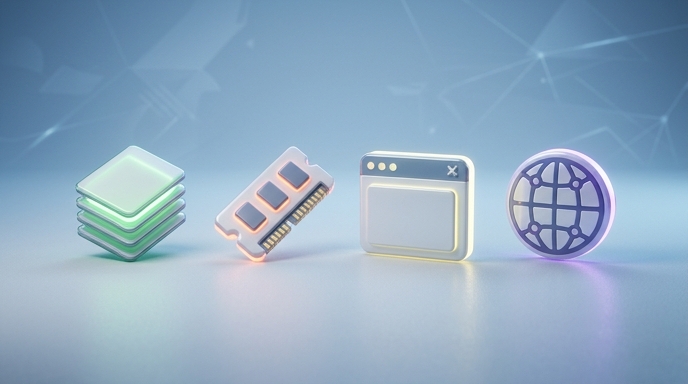
Видове кеширане за WordPress
Странично кеширане (Page Caching): Това е най-ефективният тип кеширане за WordPress. Целият HTML код на страницата се записва като статичен файл. При следваща заявка, този файл се сервира директно. Повечето WordPress кеширащи плъгини (WP Rocket, W3 Total Cache, LiteSpeed Cache) предлагат този тип кеширане.
Кеширане на обекти (Object Caching): Запазва резултатите от MySQL заявките в паметта (чрез Redis или Memcached). Когато една и съща заявка трябва да бъде изпълнена отново, резултатът се взима от кеша. Това е особено полезно за сайтове с много динамично съдържание.
Кеширане на браузъра (Browser Caching): Инструктира браузъра на потребителя да запази локално копие на статичните ресурси (CSS, JavaScript, изображения, шрифтове). При повторно посещение, тези файлове не се изтеглят отново. Конфигурира се чрез .htaccess файла.
CDN кеширане (Content Delivery Network): Статичното съдържание на сайта се разпределя до глобална мрежа от сървъри. Когато потребител от Япония посети вашия сайт, който е на сървър в България, CDN сервира изображенията от сървър в Япония. Това значително ускорява зареждането за международни посетители.
Opcode кеширане: Кешира компилирания PHP код, така че PHP скриптовете не се компилират при всяко изпълнение. Обикновено е вградено в PHP (OPcache) и не изисква допълнителна конфигурация.
Кой кеширащ плъгин да изберете?
Има няколко отлични опции за кеширане на WordPress. Ето основните:
WP Rocket (платен, около 60 лв./годишно) – Най-лесният за настройка кеширащ плъгин. Инсталирате го, активирате и той работи с разумни настройки по подразбиране. WP Rocket включва странично кеширане, минимизация на CSS/JS, lazy loading на изображения, CDN интеграция, и база данни оптимизация. Препоръчваме го за начинаещи и за хора, които искат решение, което работи „out of the box“.
W3 Total Cache (безплатен) – Изключително мощен, но и сложен за настройка. W3 Total Cache предлага всички видове кеширане и стотици опции за конфигурация. Повечето потребители не се нуждаят от толкова много опции, и грешна конфигурация може да счупи сайта. Подходящ за напреднали потребители, които искат пълен контрол.
LiteSpeed Cache (безплатен) – Най-добрият избор, ако хостингът ви използва LiteSpeed сървър. Предлага отлична производителност, image optimization, CSS/JS минимизация, и много други функции. Ако хостингът ви поддържа LiteSpeed, силно препоръчваме този плъгин.
WP Super Cache (безплатен) – От Automattic, компанията зад WordPress.com. По-прост от W3 Total Cache, но стабилен и лесен за настройка. Предлага три режима на кеширане: Expert (най-бърз), Simple и WP-Cache. Добър избор за начинаещи и за сайтове на споделен хостинг.
Flying Press (платен) – Относително нов плъгин, но с отлични резултати. Фокусира се върху оптимизация на Core Web Vitals. Подходящ за хора, които искат да постигнат високи резултати на PageSpeed Insights.

Как да настроите кеширане с WP Rocket (препоръчителен метод)
Ако сте начинаещ, WP Rocket е най-лесният начин да настроите кеширане на WordPress. Ето стъпките:
Стъпка 1: Купете и инсталирайте WP Rocket от уебсайта на разработчика (wp-rocket.me). Инсталирайте като нормален WordPress плъгин – отидете на Plugins > Add New > Upload Plugin, изберете ZIP файла и активирайте.
Стъпка 2: След активация, WP Rocket автоматично включва странично кеширане. Настройките по подразбиране работят добре за повечето сайтове. Отидете на Settings > WP Rocket, за да видите опциите.
Стъпка 3: В таб „Cache“ проверете дали „Enable caching for mobile devices“ е включен (ако сайтът ви има мобилна версия). „Cache lifespan“ оставете на 10 часа или колкото често обновявате съдържанието си.
Стъпка 4: В таб „File Optimization“ включете „Minify HTML“, „Minify CSS“ и „Minify JavaScript“. Ако сайтът ви се счупи след минимизация на CSS/JS, изключете опцията и използвайте Combine CSS/JS вместо това.
Стъпка 5: В таб „Media“ включете „LazyLoad for images“ и „LazyLoad for iframes and videos“. Това ще намали времето за първоначално зареждане. Можете също да включите „Replace YouTube iframes with preview image“, което зарежда видеата само при кликване.
Стъпка 6: В таб „CDN“ добавете вашия CDN URL, ако използвате такъв (Cloudflare, BunnyCDN). Ако не използвате CDN, оставете празно.
Стъпка 7: В таб „Preload“ включете „Enable Preloading“ – това кара WP Rocket да създаде кеш за всички страници предварително, така че първият посетител на всяка страница да получи бързо зареждане.
С тези стъпки, кеширането е настроено и би трябвало да видите значително подобрение в скоростта. За напреднали оптимизации (изключване на специфични страници от кеша, Google Analytics, Facebook Pixel) разгледайте останалите табове.
Как да настроите кеширане с LiteSpeed Cache
Ако хостингът ви използва LiteSpeed сървър, инсталирайте и активирайте LiteSpeed Cache плъгина. След активация, отидете на LiteSpeed Cache > Cache и включете основното кеширане. В таб „Page Optimization“ включете CSS и JS минимизация, HTML минимизация, и CSS/JS комбиниране. В таб „Media“ включете LazyLoad и WebP изображения. В таб „CDN“ добавете Cloudflare или друг CDN, ако използвате такъв.
LiteSpeed Cache има вградена функция за оптимизация на изображения чрез техния сървър (Image Optimization), което може да ви спести需要使用 допълнителен плъгин.

Какво не трябва да кеширате?
Кеширането е полезно, но не всичко трябва да бъде кеширано. Ето кои страници и елементи трябва да изключите от кеша:
- Страницата с количка (WooCommerce cart) – за да може клиентът да вижда актуално съдържание
- Страницата за финализиране на поръчка (WooCommerce checkout) – поради същата причина
- Мои акаунт страници (My Account) – съдържат лична информация
- Страници, които се променят често (резултати от търсене, филтри)
- Страници с логнати потребители – за да видят актуалното си състояние
- Административни страници (wp-admin, wp-login)
Повечето кеширащи плъгини автоматично изключват тези страници. WP Rocket, например, има вградени правила за WooCommerce и WordPress логин страници. Все пак, проверете дали всички важни страници са правилно изключени.
Как да изчистите кеша?
Когато правите промени по сайта – публикувате нова статия, променяте дизайна, актуализирате плъгин – кешът трябва да бъде изчистен, за да видят посетителите промените.
В WP Rocket кликвате „Clear Cache“ в горната лента на административния панел или в настройките на плъгина. В LiteSpeed Cache има бутон „Purge All – LiteSpeed Cache“. В W3 Total Cache – „Performance > Purge Cache“. Повечето кеширащи плъгини предлагат и автоматично изчистване на кеша при публикуване на ново съдържание, което е включено по подразбиране.

Интеграция с WooCommerce – специфики на кеширането
Ако вашият WordPress сайт е онлайн магазин с WooCommerce, кеширането изисква специално внимание. Някои страници не трябва да бъдат кеширани никога – количката, страницата за финализиране на поръчката, моите акаунт страници, страници с променливо съдържание, което зависи от конкретния потребител.
WP Rocket и LiteSpeed Cache автоматично разпознават WooCommerce и изключват тези страници от кеша. W3 Total Cache налага ръчна конфигурация, което е рисковано, ако не знаете точно кои страници да изключите.
Допълнителен съвет за WooCommerce: кеширайте продуктовите страници и категориите с относително кратък TTL (4-6 часа), защото наличността и цените може да се променят. Ако използвате технология като ESI (Edge Side Includes) с LiteSpeed Cache, можете да кеширате цялата страница, но да показвате динамични елементи (количка, логнат потребител) без да я презареждате.
Кеширане с Cloudflare
Cloudflare е популярен CDN, който предлага и собствено кеширане на страници. Ако използвате Cloudflare, активирайте опцията „Cache Everything“ в Page Rules за статичните страници. Кеширайте изображенията, CSS и JavaScript файлове за дълъг период (1 месец или повече). Настройте разработка (Development Mode) в Cloudflare, когато правите промени на сайта, за да виждате актуалната версия.
Много хора комбинират Cloudflare с WP Rocket или друг кеширащ плъгин за максимална производителност. Това е отлична комбинация, която може да доведе до време за зареждане под 1 секунда.
Често задавани въпроси за кеширане
Кеширането ще счупи ли сайта ми?
Ако конфигурирате правилно, не. Проблеми възникват, когато кеширате страници, които не трябва да бъдат кеширани (checkout, my account). Повечето плъгини автоматично изключват тези страници.
Колко време трябва да държа кеша?
За статични страници (за нас, контакти, услуги) – 24 часа или повече. За блог публикации – 12 часа. За продуктови страници – 4-6 часа. Твърде кратък кеш намалява ползата от кеширането.
Трябва ли да изключа плъгин от кеша?
Ако даден плъгин показва динамично съдържание (курс на валута, време, потребителско състояние), може да се наложи да изключите тези елементи от кеша чрез JavaScript (AJAX) или чрез изключване на конкретни страници.
Кеширането помага ли за SEO?
Да, косвено. Google използва скоростта на зареждане като фактор за класиране (Page Experience). По-бързият сайт се класира по-добре.
С няколко думи:
Кеширането е най-ефективният и бърз начин да ускорите своя WordPress сайт. Независимо дали изберете безплатен (LiteSpeed Cache, W3 Total Cache, WP Super Cache) или платен (WP Rocket) плъгин, резултатът ще бъде драстично по-бърз сайт с минимални усилия.
Препоръчваме на повечето потребители да започнат с WP Rocket (по-лесен) или LiteSpeed Cache (ако хостингът поддържа LiteSpeed). Следвайте стъпките по-горе, тествайте с PageSpeed Insights и се насладете на по-бързия си сайт.
Не забравяйте, че кеширането е само част от цялостната стратегия за оптимизация. Комбинирайте го с качествен хостинг, оптимизация на изображения, минимизация на кода и CDN за най-добри резултати.