


WordPress обновяванията са едновременно благословия и проклятие за собствениците на сайтове. От една страна, те носят нови функции, подобрения и критични кръпки за сигурност. От друга страна, всяка актуализация носи риск от неочаквани проблеми – счупен дизайн, конфликти с плъгини или дори пълен срив на сайта. В тази статия ще ви покажем как да обновявате WordPress безопасно.
Защо обновяванията са важни?
WordPress, неговите теми и плъгини се обновяват постоянно. Причините могат да бъдат сигурностни кръпки за отстраняване на открити уязвимости, нови функционалности и подобрения, съвместимост с нови версии на PHP и браузъри, и оптимизация на производителността.
Игнорирането на обновяванията е една от най-големите грешки за сигурността. Над 50% от хакванията на WordPress сайтове се дължат на остарели плъгини и теми. Хакерите активно търсят сайтове с известни уязвимости и ги атакуват автоматично.
От друга страна, обновяванията могат да създадат проблеми. Понякога нова версия на плъгин не е съвместима с вашата тема или с друг плъгин. Понякога промените в дизайна не са желани. И в редки случаи, обновяването може да срине сайта напълно.

Подготовка преди обновяване
Преди да обновите каквото и да е, направете пълен бекъп на сайта – файлове и база данни. Това е най-важната стъпка и единствената ви застраховка срещу проблеми. Ако нещо се обърка, можете да възстановите сайта до момента преди обновяването.
След бекъпа, проверете логовете за промени (changelog) на обновяването. Разработчиците обикновено публикуват какво се променя във всяка версия. Ако видите „security fix“, обновете веднага. Ако видите „major redesign“ или „breaking changes“, бъдете по-внимателни.
Също така, прочетете отзивите за новата версия във форумите на WordPress или Facebook групите. Ако много потребители съобщават за проблеми, изчакайте няколко дни, докато излезе поправителна версия.
Какво представлява WordPress debug режимът и как помага?
WordPress има вграден debug режим, който показва PHP грешки, предупреждения и известия. Той е безценен при диагностициране на проблеми след обновяване. За да го активирате, отворете wp-config.php файла и добавете или променете следния ред: define(‘WP_DEBUG’, true);
Когато WP_DEBUG е активиран и възникне PHP грешка, WordPress ще покаже подробно съобщение за грешката, името на файла и реда, където е възникнала. Това ви помага да идентифицирате точно кой плъгин или тема причинява проблема. Допълнително можете да включите WP_DEBUG_LOG (записва грешките във файл /wp-content/debug.log) и WP_DEBUG_DISPLAY (показва грешките на екрана).
Важно: Никога не оставяйте WP_DEBUG активиран на жив (production) сайт. Той може да покаже чувствителна информация и да забави сайта. Активирайте го само временно за диагностика и го деактивирайте веднага след като откриете и поправите проблема.

Използвайте staging среда за тест
Staging средата е копие на вашия сайт, което не е публично достъпно. Там можете да тествате обновяванията, преди да ги приложите на живия сайт. Много хостинг компании предлагат staging среда с един клик (SiteGround, Cloudways, WP Engine). Ако хостингът ви няма staging, можете да създадете локално копие с инструменти като LocalWP.
Процесът за обновяване чрез staging изглежда така: копирайте сайта в staging средата, обновете всичко в staging, тествайте внимателно – проверете всички страници, форми и функционалности, и ако всичко работи, приложете обновяванията на живия сайт.
Ред на обновяване
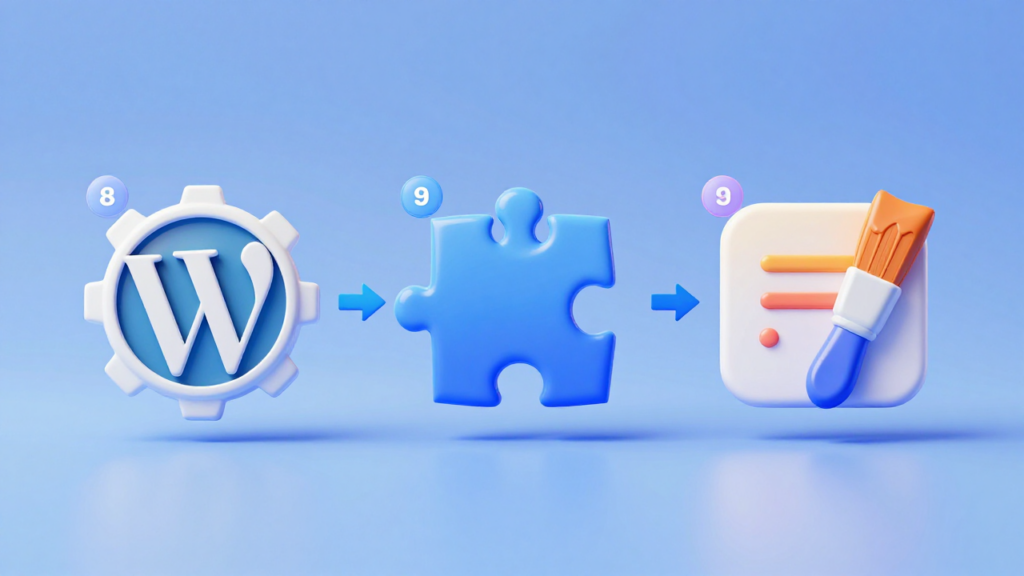
Когато обновявате, следвайте този ред, за да минимизирате риска от проблеми:
- Първо обновете WordPress ядрото (core) – то е най-стабилно и рядко създава проблеми
- След това обновете всички плъгини – започнете с най-критичните (сигурност, SEO, кеширане)
- Накрая обновете темата – тя е най-тясно свързана с дизайна и може да изисква корекции след обновяване
- Най-накрая обновете PHP версията, ако тя също се променя
Не обновявайте всичко наведнъж. Обновете 2-3 плъгина, проверете сайта, продължете с останалите. Това улеснява идентификацията на проблеми, ако възникнат.
Настройка на автоматични обновявания
WordPress предлага опция за автоматични обновявания. Можете да ги конфигурирате за различни компоненти. За повечето сайтове препоръчваме: автоматични обновявания за WordPress core – само security releases (не major версии), автоматични обновявания за плъгини – само критични кръпки за сигурност (ако функцията е налична), и ръчни обновявания за теми и major версии на плъгини.
Можете да конфигурирате автоматичните обновявания чрез плъгин като Easy Updates Manager или чрез добавяне на код в wp-config.php.

Какво да правите, ако обновяването счупи сайта?
Ако след обновяване сайтът ви не работи, изпаднете в паника. Ето какво да направите стъпка по стъпка.
Първо, определете мащаба на проблема. Дали целият сайт не работи, или само определена функционалност? Ако сайтът показва бял екран (White Screen of Death), проблемът вероятно е в несъвместимост на плъгин или тема. Ако сайтът работи, но дизайнът е счупен, проблемът вероятно е в CSS или JavaScript файлове. Ако административният панел (wp-admin) не работи, проблемът е по-сериозен.
След като определите мащаба, вземете решение за действие. Ако имате достъп до staging среда, възстановете последния работещ бекъп там и тествайте. Ако staging не е наличен, възстановете директно от бекъпа на живия сайт.
Ако нямате бекъп (силно не се препоръчва), опитайте да деактивирате последно обновения плъгин. Свържете се чрез FTP (FileZilla), отидете в /wp-content/plugins/, намерете папката на последно обновения плъгин и я преименувайте (напр. добавете „-old“ в края). Това деактивира плъгина, защото WordPress няма да го открие. Ако сайтът се оправи, значи плъгинът е проблемът.
Ако проблемът е в темата (счупен дизайн), преименувайте папката на активната тема в /wp-content/themes/. WordPress ще активира темата по подразбиране (Twenty Twenty-Four), което ще оправи сайта, макар и с различен дизайн.
След като стабилизирате сайта, анализирайте какво се е объркало. Ако плъгин или тема са проблемни, оставете ги деактивирани, докато разработчикът пусне съвместима версия. Ако проблемът е по-сложен, се консултирайте с хостинг поддръжката или професионален WordPress разработчик.
Първо, възстановете от бекъпа, който направихте преди обновяването. Това е най-бързият начин да върнете сайта онлайн. Ако сте направили бекъп чрез UpdraftPlus или хостинг панела, възстановете веднага.
Ако нямате бекъп (което не трябва да се случва), деактивирайте последно обновения плъгин чрез FTP или PHPMyAdmin. Свържете се чрез FTP, отидете в /wp-content/plugins/, намерете папката на проблемния плъгин и я преименувайте (напр. добавете „-old“ в края). Това деактивира плъгина, тъй като WordPress не го открива.
Ако проблемът е с темата, преименувайте папката на активната тема в /wp-content/themes/. WordPress ще активира темата по подразбиране.
След като сайтът е отново онлайн, проверете причината за проблема. Отидете на страницата на плъгина/темата и вижте в коментарите дали други потребители съобщават за същия проблем. Изчакайте нова версия, която поправя проблема, и обновете отново едва след като сте сигурни, че е безопасно.
Планиране на редовна поддръжка на WordPress
За да избегнете проблеми с обновяванията, създайте си график за редовна поддръжка. Редовната поддръжка включва не само обновяване на WordPress, теми и плъгини, но и проверка за сигурност, бекъпове и производителност.
Примерен график за поддръжка: всяка седмица проверявайте за налични обновявания на плъгините и темите, преглеждайте Google Search Console за грешки, и проверявайте дали бекъповете се създават успешно. Всяка седмица също проверявайте сайта за подозрителна активност или неочаквани промени.
Всеки месец правете пълен бекъп и го съхранявайте на отделно място (Google Drive, Dropbox). Преглеждайте логовете на сървъра за необичайна активност. Проверявайте скоростта на сайта с PageSpeed Insights и Core Web Vitals в Google Search Console. Премахвайте неизползвани теми и плъгини, за да намалите риска от уязвимости.
На всеки 3 месеца правете по-задълбочена поддръжка: тествайте възстановяване от бекъп, за да се уверите, че работи, анализирайте базата данни за ненужни данни (стари ревизии, спам), преглеждайте потребителските акаунти и премахвайте неактивни, и проверявайте WordPress сигурностните логове и доклади.
Ако нямате време за това, обмислете абонамент за управлявана WordPress поддръжка. Много агенции предлагат пакети за поддръжка от 50-200 лв./месец, които включват обновявания, бекъпове и мониторинг.
Най-честите проблеми след обновяване и техните решения
Бял екран (White Screen of Death): Деактивирайте всички плъгини чрез FTP, след което активирайте един по един, докато откриете проблемния.
Грешка при свързване с база данни: Проверете wp-config.php за грешни данни за връзка с базата. Ако проблемът е след обновяване, възстановете стария wp-config.php от бекъпа.
Счупен дизайн (CSS/JS проблеми): Изчистете кеша на браузъра и кеширащия плъгин. Ако това не помогне, деактивирайте последно обновения плъгин за съвместимост.
Вътрешна грешка на сървъра (500): Увеличете PHP memory limit в wp-config.php или се свържете с хостинг поддръжката.
Редакторът не се зарежда (Gutenberg блокове): Деактивирайте всички плъгини, които не са съвместими с последната версия на WordPress. Изчистете кеша на браузъра.
Какво да правите с големите (major) обновявания на WordPress?
Major обновяванията на WordPress (напр. от 6.4 до 6.5) носят значителни промени и нови функционалности. Те са по-рискови от малките актуализации за сигурност. Ето как да подходите. Изчакайте 1-2 седмици след излизане на major версията – дайте време на разработчиците да идентифицират и поправят проблеми. През това време наблюдавайте форумите и Facebook групите за съобщения за проблеми с новата версия.
Тествайте във staging среда, ако имате такава. Направете пълен бекъп преди обновяване. Проверете дали всички ваши плъгини и теми са съвместими с новата версия. Повечето разработчици пускат съвместимост преди или веднага след излизане на major WordPress версията.
Ако използвате managed WordPress хостинг, те обикновено тестват съвместимостта преди да активират обновяването. В такъв случай можете да сте по-спокойни. Ако управлявате хостинга сами, бъдете по-внимателни и тествайте всичко преди да обновите живия сайт.
В редки случаи major обновяване може да счупи функционалност, която сте разработили специално за сайта си. Ако имате персонализиран код (child тема, custom post types, custom fields), тествайте обновяването много внимателно.
Често задавани въпроси за WordPress обновявания
Какво да правя, ако страхът от обновявания ме парализира?
Използвайте staging среда и редовни бекъпове. Когато знаете, че можете да се върнете назад, рискът е минимален. Също така, наемете специалист за поддръжка.
Мога ли напълно да спра обновяванията?
Не се препоръчва. Без обновявания сайтът ви става уязвим за атаки. Ако изобщо не искате да се занимавате, използвайте управляван WordPress хостинг, който се грижи за обновяванията.
Колко често излизат обновявания на WordPress?
WordPress ядрото излиза с около 2-3 major версии годишно и множество security releases между тях. Плъгините варират, но добрите се обновяват на всеки 1-3 месеца.
Трябва ли да обновявам всички плъгини?
Обновявайте всички плъгини, които използвате. Но проверявайте всяко обновяване за breaking changes. Плъгини, които не сте обновявали от 1+ година, заслужават допълнително внимание.
Заключение
WordPress обновяванията са неизбежна част от поддръжката на уебсайт. Те носят подобрения и кръпки за сигурност, но и риск от проблеми. Ключът към безопасното обновяване е подготовката – редовни бекъпове, staging среда и постепенно обновяване.
Не пренебрегвайте обновяванията, но и не ги правете без план. Следвайте описаните стъпки, и рискът от проблеми ще бъде сведен до минимум.